
【2026年最新】キャプチャー ボード おすすめ 10選
最終更新日 4 days ago
キャプチャーボードで配信・実況の世界へ!選び方からおすすめまで徹底解説
ゲーム実況や配信を始めたいと思っているあなた、キャプチャーボードという言葉を聞いたことはありますか?🎮
SwitchやPS5のゲームプレイをPCに取り込んでYouTubeやTwitchで配信したり、思い出に残るプレイ動画を録画したり…そんな夢を叶えてくれるのがキャプチャーボードなんです。でも、いざ購入しようと思っても「種類が多すぎてどれを選べばいいかわからない」「パススルーって何?」「内蔵型と外付け型の違いは?」と迷ってしまいますよね。
この記事では、キャプチャーボード選びの基本から、自分にぴったりの製品を見つけるためのポイントまで、わかりやすく解説していきます。初心者の方でも安心して選べるよう、専門用語もできるだけかみ砕いて説明するので、ぜひ最後まで読んでみてください!
キャプチャーボードとは?基礎知識をチェック ✨
キャプチャーボードは、ゲーム機やカメラなどの映像・音声信号をPCに取り込むための機器です。ゲーム配信者やクリエイターにとっては必須アイテムと言っても過言ではありません。
なぜキャプチャーボードが必要なの?
Nintendo SwitchやPlayStationなどの家庭用ゲーム機には、基本的にPC向けの映像出力機能がありません。そこで登場するのがキャプチャーボード。ゲーム機とPCの間に入って映像と音声をデジタルデータに変換してくれるんです。
これによって、OBS Studioなどの配信ソフトでゲーム画面を取り込んだり、動画編集ソフトで録画データを編集したりできるようになります。
内蔵型と外付け型の違い
キャプチャーボードには大きく分けて2つのタイプがあります:
**内蔵型(PCIe接続)**は、デスクトップPCの内部に取り付けるタイプ。安定した接続と低遅延が魅力で、本格的に配信活動をしたい方におすすめです。ただし、デスクトップPCが必要で、取り付けには多少の知識が求められます。
**外付け型(USB接続)**は、USBケーブルでPCに接続するだけで使える手軽さが最大の利点。ノートPCでも使えるため、場所を選ばず配信・録画が可能です。初心者の方や、まずは試してみたいという方には外付け型がぴったりでしょう。
パススルー機能って何?
パススルー機能とは、キャプチャーボードを経由した映像を、ほぼ遅延なしで別のモニターに出力する機能のこと
この機能があれば、ゲームプレイ用のモニターには遅延のない映像を映しながら、同時にPCで配信や録画ができます。特にアクションゲームや格闘ゲームなど、わずかな遅延が致命的になるゲームをプレイする際には必須の機能と言えます。
4Kパススルー対応モデルなら、4K解像度のゲームを4Kモニターで楽しみながら、配信はフルHDで行う…なんてことも可能です。
【ランキング】キャプチャー ボード おすすめTOP10 多くのお客様に選ばれている大人気商品一覧!

- DV862 日本正規代理店製品 保証1年
- モニター上で4K@60fpsパススルー出力により遅滞ゼロでゲームをしながら、USB3.2接続したパソコン上で4K@30fps、またはフルHD(1080p)@60fpsで超低遅延表示・録画が可能です。
- PS5、XBox SeriesX / Sに搭載されたVRR(可変リフレッシュレート)機能に対応、VRR対応モニターとの使用でゲームプレイは高リフレッシュレート(最大120fps)の美しく滑らかな映像を表示します。(※録画は最大60fpsまで・VRR映像の録画には対応しません)
- 入力映像のHDRパススルー表示に対応、標準的なデジタル動画(SDR)よりも高コントラストで色彩豊かな映像を楽しめます。(※HDR動画の録画には対応しておりません)
- 内蔵のLINE IN・OUTコネクタにより、音声をミキサーに出力したり、ミックスした音声を音声ソースとして配信することができます。(※HDMI音声とLINE IN音声のミックスすることはできません)


- 【4K 60Hz解像度&1080P 60Hzで録画】UGREEN HDMIキャプチャーボードにより、1つのHDMI入力を2台のディスプレイに同時出力することができ、デジタルカメラやビデオカメラ、家庭用ゲーム機、パソコンなど、HDMI出力が可能な機器と接続することで、4K表示の画面でプレイして同時配信・録画できます。パソコンに出力できるカメラ・ゲーム機等から入力できる最大解像度は4K(3840×2160)/60Hzで、最大録画解像度はフルHD(1920×1080)/60Hzまでに対応しています。
- 【4K@60Hzパススルー機能】4K60Hzパススルー機能を搭載しており、PlayStation 4 Pro、Xbox One Xなどの4K出力対応のゲーム機と接続することで、4Kの画面でプレイすると同時に配信・録画を行うことができる4Kビデオキャプチャーです。録画中でも低遅延で4K高画質なゲームプレイを実現、特にFPSなど一瞬の判断が勝敗を左右するようなゲームに最適です。 (★ご注意:4Kパススルー出力機能はHDR非対応となります。)
- 【実況音声を動画と同時に記録可能】3.5mmオーディオジャックとマイクジャックを搭載しており、実況音声を映像と同時に録音することができるキャプチャーボードです。また、PS4やXbox Oneなどのゲーム録画時に、一緒にゲームをプレイするフレンドのボイスチャット音声(パーティーチャット)も動画に入れて記録することができます。
- 【幅広い互換性】このUGREEN Mac キャプチャーボードは、Windows/Mac両対応で、Mac OS、Windows 8.1/10、Linux、Androidのみならず、最新バーションiOS/iPad OS17と互換性があります。既存のソフトウェアに組み込まれている機能を活用し、OBS、Tik Tok、YouTube、Twitter、Facebook Live、XSplit、Potplayer、QuickTime Playerで利用可能、シームレスなエクスペリエンスを得ることができます。録画、編集、ビデオのストリーミングに最適です。(★ご注意:信号ソースが HDCPによりコンテンツが暗号化された場合は、本製品はキャプチャと録画をサポートしません。)
- 【1本2役用のUSB-C - USB-C+Aケーブル付き】USB-C+AポートはUSB3.0基準、5Gbps転送速度サポートし、下位USB2.0互換性あります。最大1920*1080P@60Hz(YUV2)、1920*1080P@60Hz(MJPG)のキャプチャー解像度を対応します。UVC1.0をサポートすることにより、iPad OS 17によりiPadをHDMI入力の外付けディスプレイとして使用可能で、iPad上にSwitchやPlayStationなどのHDMI出力を表示&録画することも可能になりました。

- DV1016 日本正規代理店製品 保証2年
- GC311G2を接続し、Streaming Centerソフトを起動するだけで映像を自動検出。配信先にログインすれば、手動設定は不要です。初心者でも安心して始められます。
- YouTube、Twitch、Facebookなどの主要な配信プラットフォームに対応。複数のサービスへ同時に配信できるため、より多くの視聴者にコンテンツを一斉に届けることが可能です。
- 1080p60の録画と4K60 HDRのパススルーに対応。遅延を感じさせない滑らかな映像で、ゲームやライブ配信も快適に行えます。
- PC、iPad、Androidデバイス、ゲーム機、デジタルカメラなど多様な機器に対応。NV12、YUY2、MJPEGなどのビデオフォーマットも選択可能で、幅広い用途に最適です。

- 【高品質なビデオ録画とライブ配信】キャプチャーボードは、1080P/60fpsので録画と配信をサポートし、スムーズで遅延のないゲームやビデオ体験を提供します。
- 【4K HDMIパススルー出力】キャプチャー ボードは、4K@30Hzのパススルー機能を搭載し、遅延なしの伝送が可能です。4K解像度ディスプレイで高画質なゲームやビデオコンテンツを楽しめます。
- 【幅広いデバイス互換性】キャプチャーボード パススルーは、PS5/PS4、Xbox Series X/S、Switch、MacBook、Wii U、スマートフォン、ビデオカメラなど多様なデバイスに対応し、Windows、Mac OS、Linux、Androidなどのオペレーティングシステムをサポートします。
- 【USB 3.0高速伝送】キャプチャーボード switch対応は、USB 3.0インターフェースを採用し、最大5Gbpsの伝送速度をサポート。録画や配信中の遅延を防ぎ、クリアな画質を実現します。
- 【ドライバ不要のプラグアンドプレイ】ビデオキャプチャーボードは、追加のドライバをインストールする必要がなく、シンプルな操作で、すべてのユーザーがすぐに使い始められる即時利用設計です。
![AVerMedia USB端子 usb Live Gamer EXTREME 2 GC550 PLUS [4Kパススルー対応 ゲームキャプチャーボックス] DV482 not machine specific](https://m.media-amazon.com/images/I/511434SjMRL._SL160_.jpg)
- DV482 日本正規代理店品 保証1年
- 4Kパススルー機能に対応●1080p/60fpsの高画質録画に対応
- 低遅延を実現するUSB 3.0インターフェースを採用
- HDMI入出力端子を装備
- 直感的で使いやすいビデオ編集ソフトを付属

- DV0977 日本正規代理店製品 保証1年
- 最大4K60、1440p144、1080p240の録画に対応。最新ゲームの美麗な映像から、動きの激しいシーンまで、滑らかで高精細な映像をキャプチャー。スローモーションのリプレイやインパクトのあるコンテンツ制作にも最適です。
- 没入感を高める21:9のウルトラワイド解像度3440x1440および2560x1080をサポート。ゲームプレイに最適な環境での録画・配信をサポートします。
- 非圧縮RGB24の美しく自然な映像は、視聴者により没入感を与え、魅力的な体験を提供します。24ビットフルカラーはすべての色合いとディテールがよりリアルに感じられ、視聴者をストリーマーのゲームプレイに引き込みます。
- VRRパススルーでシームレスなゲームプレイを楽しみながら、ティアリングやスタッタリングのない美しいVRR映像を録画できます。※VRR録画はAVerMedia Streaming Center利用時のみ対応

- 4K60録画:鮮明な詳細と鮮やかな色でシネマティック品質の録画が可能です。
- HFR対応:1440p120または1080p240で再生・キャプチャ可能です。
- HDR10対応:Windowsでトーンマッピング対応の鮮やかなHDRコンテンツをキャプチャできます。
- クロスプラットフォーム対応:PS5、Xbox Series X/S、Switch 2などに対応しています。
- アナログオーディオ入力:3.5mm入力でゲーム内のチャットやコメントを録画できます。

- 2K@30Hz解像度: 最大2K 30Hzのキャプチャをサポートします。この HD 解像度により、クリアかつ詳細な録画が確保されるため、一流の品質を求めるゲーマー、ストリーマー、コンテンツ クリエーターに最適です。
- 4K入力とパススルー: UGREENビデオキャプチャカードは、4K@30Hz (4:4:4)入力と4K@30Hzループアウトをサポートしています。高帯域幅のビデオとオーディオ信号を管理するために特別に設計された、先進的なチップを搭載し、パススルーをサポートし、リアルタイムのプレビューと遅延ゼロのモニタリングにより、瞬時の反応を確保します。注: PS4とPS5は、HDCPがオフのときにこのキャプチャカードをサポートします。
- 汎用性の高いUSB-A/C 両対応: UGREENのキャプチャカードは、USB-AおよびUSB-C録画デバイス用の低遅延USB 3.0 Type-CおよびType-Aポートを備えています。MJPEGおよびYUY2ビデオ形式をサポートし、効率的な圧縮と優れた鮮明さを選択できるため、カジュアルおよびプロフェッショナルなストリーミングシナリオの両方に最適です。
- シンプルで耐久性のあるデザイン: プラグ&プレイ。ドライバーや外部電源をインストールする必要はありません。堅牢なアルミニウム筐体は耐久性を向上させるだけでなく、効果的な放熱を促進し、長期間の使用でも安定したパフォーマンスを確保します。
- 幅広い互換性: ビデオ キャプチャ カードは、Windows、macOS、Linux、Android システムをサポートします。 Switch、PS4、PS5、Xbox Series X、Meta Quest 3/2 などのデバイスから iPad、ラップトップ、PC にビデオを簡単に録画およびストリーミングできます。このキャプチャ カードは、OBS、XSplit、Potplayer などを使用したライブ ストリーミング、録画、編集、高解像度ビデオの転送に最適です。

- 【HDMIビデオキャプチャ】PORTTA HDMIビデオキャプチャは、HDMI入力とループアウト(最大4K@60Hz、YUV 4:2:0)、USB 3.0経由の1080pキャプチャをサポートし、3.5mmオーディオ出力とマイク入力が含まれています。 ゲームストリーミング、ライブブロードキャスト、コンテンツ作成に最適です。 注意:ヘッドホン(TRSのみ)/スピーカーとHDMI OUTはマイク音声を受信できません。
- 【4K HDMI入力&ループアウト】4K@60Hz(YUV 4:2:0)、3D、HDCP 1.4(入力のみ)に対応。 PS4/PS5/XboxシリーズX/PCに対応。 注意:HDRやCECには対応していません。
- 【1080p 60Hzのキャプチャ品質】USB 3.0経由で1080pの60fpsキャプチャでスムーズで高品質の録画をお楽しみください。ゲームプレイ、チュートリアル、ビデオ会議のストリーミングに最適です。 OBS Studioやその他のUVC/UAC準拠のアプリケーションと互換性があります(商品には含まれません)。
- 【幅広い互換性】プラグアンドプレイ、ドライバーのインストールは不要です。 4K HDMIビデオキャプチャは、Windows 7/8/10/11以降、macOS 10.8+(Intel/Appleシリコン、メタルサポート推奨)、Linux(カーネル2.6.38+、例:Ubuntu 18.04+、X11/Wayland)と互換性があります。 【システム要件】CPU:クアッドコアIntel Core i5 / Ryzen 5以上 メモリ:8GB以上のRAM グラフィックス:DirectX 10.1またはOpenGL 3.3互換GPU(DirectX 11/Metal推奨) 【ストレージ】高ビットレート録画におすすめのSSD。 OBS StudioとUVC/UACアプリで動作します (商品には含まれません)。
- 【内容物】PORTTA HDMIビデオキャプチャーx1、USB-Cオス→USB 3.0メスアダプターx1、USB-A to USB-A 3.0データケーブルx1、HDMIケーブルx1、ユーザーマニュアル x1。 ご不明な点がございましたら、フレンドリーなカスタマーサービスまでお気軽にお問い合わせください。
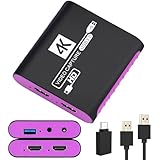
- 【高品質なビデオ録画とライブ配信】キャプチャーボードは、1080P/60fpsので録画と配信をサポートし、スムーズで遅延のないゲームやビデオ体験を提供します。
- 【4K HDMIパススルー出力】キャプチャー ボードは、4K@30Hzのパススルー機能を搭載し、遅延なしの伝送が可能です。4K解像度ディスプレイで高画質なゲームやビデオコンテンツを楽しめます。
- 【幅広いデバイス互換性】キャプチャーボード パススルーは、PS5/PS4、Xbox Series X/S、Switch、MacBook、Wii U、スマートフォン、ビデオカメラなど多様なデバイスに対応し、Windows、Mac OS、Linux、Androidなどのオペレーティングシステムをサポートします。
- 【USB 3.0高速伝送】キャプチャーボード switch対応は、USB 3.0インターフェースを採用し、最大5Gbpsの伝送速度をサポート。録画や配信中の遅延を防ぎ、クリアな画質を実現します。
- 【ドライバ不要のプラグアンドプレイ】ビデオキャプチャーボードは、追加のドライバをインストールする必要がなく、シンプルな操作で、すべてのユーザーがすぐに使い始められる即時利用設計です。
失敗しない!キャプチャーボード選びの完全ガイド 📝
自分に合ったキャプチャーボードを選ぶには、いくつかの重要なポイントを押さえる必要があります。ここからは、購入前にチェックすべき項目を詳しく見ていきましょう。
対応解像度とフレームレートを確認しよう
まず最初に確認すべきは対応解像度とフレームレートです。
現在の主流は1080p/60fps対応モデル。フルHD画質で滑らかな60フレームの映像を録画・配信できるため、ほとんどのゲーム配信に対応できます。予算に余裕があれば、1080p/120fpsや4K/60fps対応モデルも選択肢に入ってきます。
ただし注意が必要なのは、録画できる解像度と、パススルーできる解像度が異なる場合があるという点。例えば「4K/60fpsパススルー、1080p/60fps録画」という製品の場合、ゲームは4Kで楽しめますが、録画や配信はフルHDになります。
自分がプレイするゲームや、配信先のプラットフォーム(YouTubeやTwitchなど)の推奨設定を考慮して選びましょう。
接続端子の種類をチェック
HDMI 2.0が現在の標準規格です。ほとんどの現行ゲーム機に対応していますが、念のため自分のゲーム機やモニターの端子を確認しておきましょう。
また、PC側の接続端子も重要。外付け型ならUSB 3.0以上が推奨されます。USB 2.0では転送速度が足りず、高画質での録画・配信が難しくなります。お使いのPCにUSB 3.0端子(青色の端子)があるか確認してください。
内蔵型の場合はPCIe x1またはx4スロットが必要です。マザーボードに空きスロットがあるか、事前に確認しておきましょう。
エンコード方式:ハードウェアかソフトウェアか
エンコード方式にはハードウェアエンコードとソフトウェアエンコードの2種類があります。
ハードウェアエンコードは、キャプチャーボード本体がデータを処理するため、PCへの負荷が少ないのが特徴。スペックがあまり高くないPCでも、比較的スムーズに配信・録画ができます。ただし、画質面ではソフトウェアエンコードに劣る場合があります。
ソフトウェアエンコードは、PCのCPUやGPUでデータを処理する方式。高画質な映像が得られる反面、PCに高いスペックが求められるのがデメリット。本格的な配信を目指すなら、高性能なPCと組み合わせてソフトウェアエンコードを選ぶのがベストでしょう。
遅延の少なさも重要なポイント
ゲームプレイにおいて、映像や音声の遅延は致命的。特に格闘ゲームや音ゲーなど、タイミングが重要なゲームでは低遅延モデルを選ぶことが不可欠です。
パススルー機能付きモデルなら、ゲームプレイ用モニターへの出力はほぼ遅延ゼロ。配信画面には多少の遅延があっても、プレイヤー自身は快適に操作できるわけです。
製品スペックに「超低遅延」「ゼロレイテンシー」などの記載があるものを優先的に検討しましょう。
付属ソフトウェアと対応OS
多くのキャプチャーボードには、録画・配信用のソフトウェアが付属しています。初心者の方は、使いやすい専用ソフトが付属しているモデルを選ぶと、すぐに録画や配信を始められて便利です。
また、お使いのOSへの対応も必須確認事項。Windows専用モデルが多いですが、Macユーザーの方はMac対応モデルを選ぶ必要があります。
OBS StudioやXSplitなど、主要な配信ソフトとの互換性も確認しておくと安心です。
用途別おすすめの選び方 🎯
これから配信を始める初心者の方には、外付け型の1080p/60fps対応モデルがおすすめ。価格も手頃で、設定も簡単。まずは配信の世界を体験してみましょう。
本格的に配信活動をしたい方は、内蔵型で4K/60fpsパススルー対応、1080p/60fps以上で録画できるモデルを。安定性と高画質を両立できます。
ノートPCで使いたい方は必然的に外付け型一択。USB 3.0以上対応で、パススルー機能付きのものを選べば快適です。
複数のゲーム機を切り替えて使いたい方は、HDMI入力が複数あるモデルや、切替器と組み合わせて使うことを検討しましょう。
予算の目安
キャプチャーボードの価格帯は幅広く、エントリーモデルなら1万円前後から、ハイエンドモデルでは3万円以上のものまであります。
初めての購入なら1万5千円〜2万円程度のミドルレンジモデルがバランスが良くておすすめ。基本的な機能は十分に揃っていて、画質も実用レベルです。
「とりあえず試してみたい」という方は1万円前後のエントリーモデルから始めてもOK。配信が軌道に乗ってきたら、より高性能なモデルへステップアップするのも賢い選択です。
その他のチェックポイント ⚡
電源供給方式も確認しておきましょう。USB給電で動作するモデルは配線がシンプルですが、別途AC電源が必要なモデルの方が安定動作する傾向があります。
サイズと重量も、特にノートPCと一緒に持ち運びたい方には重要。コンパクトで軽量なモデルなら、外出先でも配信が可能です。
メーカーのサポート体制や保証期間も見逃せないポイント。国内メーカーや、日本語サポートが充実しているブランドなら、トラブル時も安心です。
口コミやレビューで「接続が不安定」「ドライバーのインストールが難しい」といった声が多い製品は避けた方が無難でしょう。
発売されたばかり!今すぐチェックしたい新商品



よくある質問 💭
キャプチャーボードがあればスマホゲームも配信できますか?
はい、可能です!ただし、スマホの映像をHDMI出力できる変換アダプターが別途必要になります。iPhoneならLightning – Digital AVアダプタ、AndroidならUSB-C to HDMI変換アダプターを使えば、キャプチャーボードに接続してPC経由で配信できます。ただし、スマホ側の設定や対応状況によっては映像が出力できない場合もあるので、事前に確認することをおすすめします。
パススルー機能なしのキャプチャーボードでもゲームはプレイできますか?
技術的には可能ですが、あまりおすすめできません。パススルー機能がない場合、PC画面に映る映像を見ながらプレイすることになりますが、この映像には0.1〜0.5秒程度の遅延が発生します。RPGやアドベンチャーゲームなら影響は少ないですが、アクションゲームや対戦ゲームでは操作感が大きく損なわれてしまうため、パススルー対応モデルを選ぶことを強くおすすめします。
高性能なキャプチャーボードを使えば、低スペックPCでも配信できますか?
ある程度は可能ですが、限界があります。ハードウェアエンコード対応のキャプチャーボードなら、PCへの負荷を軽減できるため、比較的低スペックなPCでも配信はできるでしょう。ただし、配信ソフト自体の動作や、ゲーム音声とマイク音声のミキシング、画面レイアウトの変更などはPCの処理能力に依存します。最低でもCore i5またはRyzen 5以上のCPU、8GB以上のメモリは欲しいところです。
4K対応キャプチャーボードは必要ですか?
現時点では、多くの配信者にとって必須ではありません。YouTubeやTwitchなどの主要配信プラットフォームでは、1080p/60fpsが主流で、視聴者側も4K配信を快適に視聴できる環境が整っていないケースが多いためです。ただし、4Kゲームを4Kモニターで快適にプレイしながら配信したいという場合は、4Kパススルー対応モデルが便利。また、YouTubeなどに4K動画をアップロードしたい場合は、4K録画対応モデルが必要になります。
音声が途切れたり、映像がカクついたりする場合の対処法は?
まずUSBポートの変更を試してみてください。USB 3.0ポートに接続していることを確認し、可能なら別のポートに差し替えてみましょう。また、他のUSB機器を外して干渉を減らすのも有効です。それでも改善しない場合は、ドライバーやキャプチャーソフトを最新版にアップデートする、PC側のパフォーマンス設定を見直す、録画・配信の解像度やビットレートを下げるなどの対策を試してみてください。問題が続く場合は、キャプチャーボード本体の不具合やPC性能不足も考えられるため、メーカーサポートに相談することをおすすめします。
キャプチャーボード選びは、自分の配信スタイルや予算、使用環境によって最適な製品が変わってきます。この記事で紹介したポイントを参考に、あなたにぴったりの一台を見つけて、素敵な配信ライフをスタートさせてくださいね!🎮✨