
【2026年最新】マウス おすすめ 10選
最終更新日 1 month ago
快適作業の必需品!マウスおすすめ完全ガイド 🖱️
パソコン作業をする上で、マウス選びは想像以上に重要です。「どれも同じでしょ?」と思っているあなた、ちょっと待ってください!適切なマウスを選ぶだけで、作業効率が劇的に向上し、手首や肩の疲労も大幅に軽減できるんです。
毎日何時間もパソコンの前で過ごすなら、自分の手にぴったり合うマウスを見つけることは、快適なデジタルライフへの第一歩。ゲーミング、デザイン作業、オフィスワーク、プログラミング…用途によって最適なマウスは全然違います。
この記事では、あなたにぴったりのマウスを見つけるための完全ガイドをお届けします!✨
マウスの基礎知識 📚
マウスの種類を知ろう
現在市場には様々なタイプのマウスが存在します。それぞれの特徴を理解することで、自分に最適な選択ができるようになります。
有線マウスは、USB接続で安定した動作が魅力。遅延がほぼゼロで、バッテリー切れの心配もありません。特にゲーミング用途や精密な作業では、レスポンスの速さが命。価格も比較的リーズナブルなものが多く、初心者にもおすすめです。
一方、ワイヤレスマウスは、ケーブルのわずらわしさから解放され、デスク周りをスッキリさせたい人に最適。最近のモデルは接続の安定性も向上しており、「遅延が気になる」という昔のイメージはもう過去のものです。
トラックボールマウスは、本体を動かさずボールを操作するタイプ。省スペースで、手首への負担が少ないのが特徴。慣れるまで時間がかかりますが、一度マスターすれば手放せなくなる人も多いんです。
エルゴノミクスマウスは、人間工学に基づいた設計で、長時間使用でも疲れにくい形状。縦型マウスなど、従来とは異なる持ち方をするものもあります。腱鞘炎予防にも効果的で、健康志向の高い方に人気急上昇中!💪
接続方式の違い
Bluetooth接続は複数のデバイスを切り替えられるものが多く、ノートパソコンとタブレットを併用している人には超便利。一方、2.4GHz無線接続(USBレシーバー方式)は、より安定した接続と低遅延が期待できます。
有線接続は「古臭い」と思われがちですが、プロゲーマーの多くが今でも有線を選ぶのは、わずか数ミリ秒の遅延が勝敗を分けるから。用途に応じて賢く選びましょう。
DPIって何?
DPI(Dots Per Inch)は、マウスの感度を示す数値です。DPIが高いほど、少ない動きで大きくカーソルが動くということ。高解像度のモニターを使っている人や、素早いカーソル移動が必要なゲーマーには高DPIが有利。
DPIは高ければ良いというわけではありません。自分の使い方に合った設定が最も重要です。
デザイナーや動画編集者など、精密な操作が必要な職種では、DPIを細かく調整できるモデルがおすすめ。状況に応じてDPIを切り替えられる多段階調整機能は本当に便利ですよ!
【ランキング】マウス おすすめTOP10 多くのお客様に選ばれている大人気商品一覧! 🏆

- 人気のトラックボールマウスM575と比較してクリック音を80%削減し静音化&Logi Boltに対応し接続方式をアップデートしました。
- M575SPd/保証期間1年間のAmazon.co.jp限定モデル ※Amazon.co.jp限定 壁紙ダウンロード付き
- 接続はBluetooth・UnifyingからBluetoothまたはLogiBoltにアップデート/接続の信頼性と安定性を更に向上。LogiBoltレシーバーは本製品に同梱されています。
- 「Logi Options+」に追加されたマクロ登録機能「Smart Actions」対応/複雑な操作を必要としていたショートカットやファンクションをひとつのボタンに割り当てできます。
- マウスの位置は固定したまま本体のボールを転がしてマウスを操作するマウス(トラックボールマウス)/腕を動かさないので疲れにくいです。


- 【シンプル&快適なワイヤレスマウス】自然な手のカーブに従う快適な曲線形状で、長時間生産性を維持する使いやすい小型ワイヤレスマウスです。
- 【複数OSに対応】対応OS: Windows 10 / Windows 11 以降、 Mac OS 10.5以降、 ChromeOS 、Linux カーネル 2.6+ 以降
- 【プラグ&プレイ接続】付属のUSBをパソコンに差し込むだけの簡単接続 / Unifying非対応 ※製品お届け時、USBレシーバーはマウス裏面に格納されています。
- 【左右対称型】左利きの方にも使いやすい左右対称型。
- 【安心の操作距離】最大10mワイヤレス接続が可能です。

- 【対応機種】USB Type-A端子をもつパソコン,タブレット,ゲーム機
- ■ブラウザの操作に便利な「戻る」「進む」ボタン搭載
- ■収納できるレシーバー
- ■高感度BlueLED搭載
- ■最大10mの操作距離を実現する2.4GHzワイヤレス

- 手の形状から生まれたデザインにより、ありそうでなかった「握りやすさ」を実現した5ボタンマウス“EX-G”です。
- 手になじみやすくしっかりとフィットするミディアムサイズです。
- マウス操作時に最も使用頻度の高い親指と薬指に着目し、基節骨、母指球筋、中節骨、中手骨の4つのポイントになじむ形状に設計しています。
- 本体側面にレザー調のサイドグリップを採用することで、手の滑りを防ぐとともに、道具としての上質感を高めています。
- 小さな凹凸やホコリでもより正確に光が反射し、場所を選ばずに快適に使用できるBlueLEDを搭載しています。
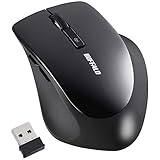
- 【対応機種】USB Type-A端子をもつパソコン,タブレット,ゲーム機
- ■インターネットが快適な「戻る」「進む」ブラウジングボタン
- ■握り心地を追求した、長時間の使用でも疲れにくい形状
- ■クリック音が静かな場所でも気にならない静音設計
- ■快適操作を実現するカーソル速度切り替えスイッチ搭載■高感度「BlueLED」方式センサー搭載

- 【対応機種】USB Type-A端子をもつパソコン,タブレット,ゲーム機
- ■ブラウザの操作に便利な「戻る」「進む」ボタン搭載
- ■収納できるレシーバー
- ■高感度BlueLED搭載
- ■最大10mの操作距離を実現する2.4GHzワイヤレス

- 従来モデルより90%以上クリック音を削減した静音マウス
- 利き手を選ばない左右対称型
- 差し込むだけの超小型レシーバーで簡単接続/最長10mのワイヤレス接続
- 最長18ケ月の長電池寿命
- 対応OS:Windows 10 / 11 以降、macOS 10.5以降、ChromeOS、Linux カーネル2.6以降

- 左右ボタンとホイールボタンに加え、「進む」、「戻る」を含めた5ボタンにサイレントスイッチを採用し、しっかりとした押し心地がありながらクリックのカチカチ音が気にならず、静かに使用できるワイヤレスマウスです。
- シンプルで手になじみやすいミディアムサイズのデザインを採用しています。
- 本体側面にレザー調のサイドグリップを採用することで、手の滑りを防ぐとともに、道具としての上質感を高めています。
- スムーズで快適な操作を実現する分解能1600カウントです。
- ボタンの機能割り当ては、無料でダウンロードできる「エレコム マウスアシスタント」を利用して変更可能です。

- 【人間工学に基づいたデザイン】 長時間の使用でも疲れにくい、手に馴染む フィット感を実現。手のひらに自然にフィットする形状で、仕事も遊びも快適にサポートします。
- 🛜【プラグアンドプレイ & ワイヤレス接続】 2.4GHz無線技術により、安定かつ効率的な接続を実現。付属のUSBレシーバーを挿すだけで自動認識され、ドライバーインストール不要ですぐにお使いいただけます。
- ✨【3段階DPI切替】 800/1200/1600 3段階からカーソル速度を即時切替可能。オフィスワークから精密作業まで、あらゆるシーンに対応する高精度センサーを搭載。
- 🆕【広範な互換性 & 利便性】 Windows/macOS/Linuxなど、主要なオペレーティングシステムを広くサポート。充電ケーブル付属ですぐにご利用いただけ、様々なデバイスでシームレスにお使いいただけます。
- 🎁【12ヶ月の保証期間】 当店でご購入の製品は12ヶ月間の保証サービスをご提供しております。お客様が製品を購入された時点から12ヶ月後の応当日まで保証いたします。 ご注意:お客様または第三者による故意の破損が認められる場合は、保証の対象外となります。

マウス選びの完全ガイド 🎯
用途別の選び方
オフィスワーク・一般用途 長時間の文書作成やブラウジングには、握りやすさと疲れにくさが最優先。静音クリックのモデルなら、カフェや図書館でも周りを気にせず使えます。シンプルで飽きのこないデザインのものを選ぶと、長く愛用できますね。
ゲーミング用途 🎮 FPSやMOBAをプレイするなら、高DPI・高ポーリングレート・カスタマイズ可能なボタンは必須条件。重量調整機能があるモデルなら、自分の操作スタイルに完璧にフィットさせられます。RGBライティングは見た目だけでなく、ゲーム内の状態を視覚的に確認できる機能もあるので侮れません!
クリエイティブ作業 Photoshopや動画編集ソフトを日常的に使うなら、プログラマブルボタンを搭載したモデルが作業効率を爆上げしてくれます。ショートカットキーをマウスに割り当てれば、キーボードとマウスの往復が減り、作業がスムーズに。
プログラミング・開発作業 コーディング中は細かいカーソル移動が多いので、高精度なセンサーを搭載したモデルがベスト。サイドボタンに「戻る」「進む」を割り当てれば、ブラウジングやコード間の移動がラクラクです。
サイズ選びのコツ ✋
マウスのサイズは、手の大きさと持ち方で決めるのが鉄則です。
かぶせ持ち:手のひら全体でマウスを覆うように持つスタイル。大きめで高さのあるマウスが最適です。安定感があり、長時間使用でも疲れにくいのが特徴。
つまみ持ち:指先だけでマウスを操作するスタイル。小型で軽量なマウスが向いています。素早い動きが得意で、FPSゲーマーに人気の持ち方です。
つかみ持ち:かぶせ持ちとつまみ持ちの中間。中型サイズで、適度な高さのあるマウスが使いやすいでしょう。
実際に家電量販店で試し持ちしてみるのがベスト!オンラインで購入する場合は、サイズの詳細スペックをしっかり確認しましょう。
センサーの種類と特性
光学式センサーは、最も一般的なタイプ。価格も手頃で、多くの環境で安定して動作します。ただし、光沢のある面やガラス面では反応が悪いことも。
レーザー式センサーは、より高精度で様々な素材の上で使えます。ゲーミングマウスに多く採用されていて、高DPI設定でも正確なトラッキングが可能。
最近注目されているのがPixartセンサーなどの高性能センサー。プロゲーマー御用達で、完璧に近い精度とトラッキング性能を実現しています。
バッテリー寿命をチェック 🔋
ワイヤレスマウスを選ぶなら、バッテリー寿命は超重要!充電式と電池式があり、それぞれメリット・デメリットがあります。
充電式は、ランニングコストがゼロで環境にも優しい。最近のモデルは、急速充電機能で数分の充電で数時間使えるものも。ただし、充電を忘れると使えなくなるので注意が必要です。
電池式は、予備電池さえあればすぐに使えるのが強み。長期間使わない場合でも、電池を抜いておけば劣化の心配がありません。
連続使用時間が数ヶ月以上のモデルなら、頻繁な充電や電池交換のストレスから解放されます。自分の使用頻度を考えて選びましょう。
カスタマイズ性
サイドボタンの数や、ソフトウェアでのカスタマイズ性も要チェックポイント。プログラマブルボタンが多いほど、作業効率が格段にアップします。
マクロ機能を搭載したモデルなら、複雑な操作を1ボタンで実行可能。ゲームだけでなく、Excel操作やプログラミングでも大活躍します!
DPI調整ボタンがあれば、作業内容に応じて瞬時に感度を切り替えられます。精密作業と大まかな操作を頻繁に切り替える人には必須機能ですよ。
静音性について 🤫
カフェや図書館、オフィスなど、静かな環境で使うなら静音マウスは必須。通常のマウスのクリック音は意外と響くもの。静音設計のモデルなら、周囲を気にせず作業に集中できます。
最新の静音マウスは、クリック感はしっかりあるのに音は極小。「音がしないとクリックした感じがしない」という心配は無用です!
耐久性とビルドクオリティ
毎日何千回もクリックするマウスは、耐久性も重要な選択基準。有名ブランドのマウスは、クリックボタンの耐久性が数千万回のクリックに対応しているものも。
ビルドクオリティの高いマウスは、使い込むほどに手に馴染み、長期間快適に使えます。安物買いの銭失いにならないよう、レビューをしっかりチェックしましょう。
デザインと携帯性 ✈️
見た目も大事!毎日使うものだから、自分の好みに合ったデザインを選びたいですよね。最近は、シンプル系からゲーミング系までバリエーション豊富です。
頻繁に持ち運ぶなら、小型・軽量モデルがベスト。折りたたみ式や、USBレシーバーを本体に収納できるタイプなら、紛失の心配も減ります。
価格帯の目安 💰
マウスの価格は、1,000円以下から数万円までと幅広いです。
- エントリーモデル(1,000〜3,000円):基本機能のみのシンプルなマウス。一般的な用途なら十分
- ミドルレンジ(3,000〜8,000円):機能と品質のバランスが良い。多くの人にとって最適な価格帯
- ハイエンド(8,000円以上):ゲーミングやプロ仕様。高性能センサー、カスタマイズ性、耐久性が魅力
「高ければ良い」わけではありません。自分の用途に合ったものを選ぶのが賢い選択です!
発売されたばかり!今すぐチェックしたい新商品 ⭐


よくある質問 FAQ 🤔
ワイヤレスマウスと有線マウス、どっちがいい?
用途次第です!ゲーミングや精密作業で遅延を絶対に許せないなら有線がベスト。でも、最近のワイヤレスマウスは性能が大幅に向上していて、日常使いなら遅延を感じることはほぼありません。デスク周りをスッキリさせたいなら、断然ワイヤレスがおすすめです。Bluetoothタイプなら複数デバイスの切り替えも簡単で、ノートPC・タブレット・デスクトップを使い分けている人には超便利ですよ。
マウスパッドって本当に必要?
絶対に必要というわけではありませんが、使った方が確実に快適です。マウスパッドがあると、センサーの反応が良くなり、マウスの滑りも均一になります。特にゲーミング用途では、精密な操作のためにマウスパッドは必須アイテム。ガラステーブルや光沢のあるデスクを使っている場合は、センサーがうまく反応しないこともあるので、マウスパッドがあると安心です。デスクの保護にもなるので、一石二鳥ですね!
手が疲れにくいマウスの選び方は?
エルゴノミクスデザインのマウスがおすすめです。人間工学に基づいた設計で、自然な手の角度を保てるように作られています。縦型マウスは、握手をするような角度で持てるので、手首への負担が大幅に軽減されます。また、自分の手のサイズに合ったマウスを選ぶことも重要。小さすぎると指が窮屈になり、大きすぎるとうまくコントロールできません。長時間使用するなら、重量も要チェック!軽量モデルの方が疲れにくいですが、逆に軽すぎると安定感に欠ける場合も。
ゲーミングマウスは普段使いにも向いてる?
**もちろん向いています!**むしろ、高性能なので普段使いでも快適そのもの。高精度センサーで細かい操作がしやすく、カスタマイズ可能なボタンで作業効率も上がります。ただし、デザインが派手なものが多いので、オフィスで使う場合は見た目を気にする人もいるかも。また、ゲーミングマウスは比較的大きめで重量があるものが多いので、持ち運びには不向きです。自宅での作業メインなら、ゲーミングマウスの高性能を日常でも活かせるのでおすすめですよ!
マウスの寿命ってどれくらい?
使用頻度や扱い方によって大きく異なりますが、一般的には2〜5年程度が目安です。有名メーカーのマウスは、クリックボタンが数千万回のクリックに耐えられる設計になっています。クリック感が悪くなったり、センサーの反応が鈍くなったり、ホイールが正常に動作しなくなったら買い替えのサイン。ワイヤレスマウスの場合、バッテリーの持ちが極端に悪くなったときも交換時期です。大切に使えば長持ちしますが、毎日ハードに使うなら数年での買い替えを想定しておくと良いでしょう。
まとめ 🌟
自分にぴったりのマウスを見つけることは、快適なPC作業への重要な一歩です。用途、握り方、接続方式、DPI、バッテリー寿命など、様々な要素を総合的に考えて選びましょう。
最初は「どれでもいいや」と思っていたマウス選びも、こうして見ると奥が深いですよね!でも心配無用。今回紹介した選び方のポイントを押さえれば、必ずあなたにベストなマウスが見つかります。
家電量販店で実際に触ってみたり、レビューを読んだりして、じっくり選んでくださいね。新しいマウスで、作業効率と快適さが劇的にアップすることを願っています!✨
良いマウスライフを!🖱️💫