
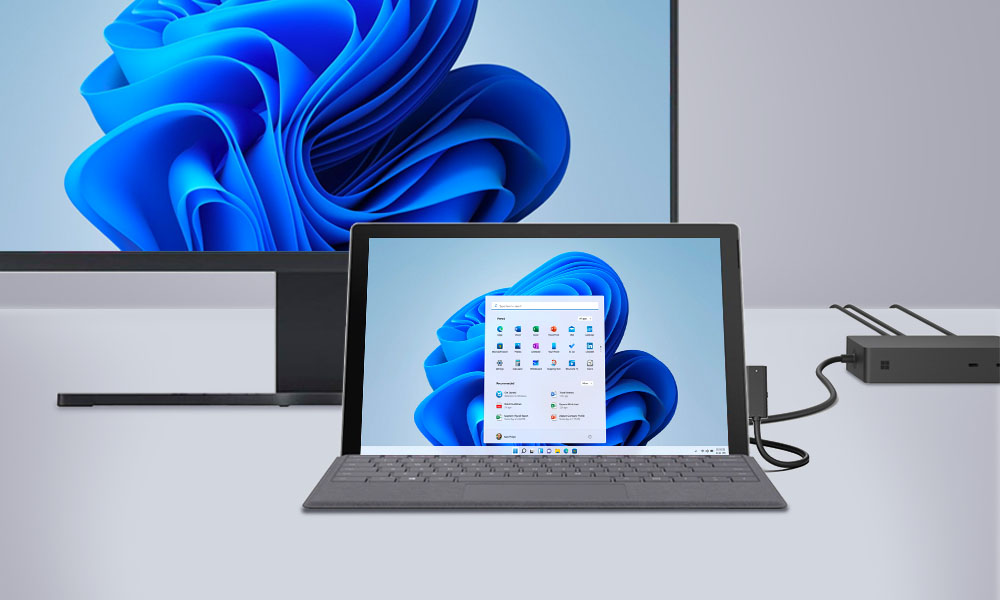
【2026年最新】surface 外部 ディスプレイ おすすめ5選
最終更新日 2 months ago
はじめに:なぜSurfaceに外部ディスプレイが必要なの?🤔
Surfaceって超便利だけど、正直画面小さくない?テレワークとか在宅勤務が当たり前になった今、Surface単体だと作業効率がマジで落ちるんですよね。
**「あー、もっと画面広かったらなー」**って思ったことある人、多いはず。
外部ディスプレイを追加するだけで、作業スペースが2倍、3倍になって、生産性が爆上がりするんです!Excel見ながらプレゼン資料作ったり、コード書きながらドキュメント参照したり、もう神環境になりますよ。
Surface × 外部ディスプレイの接続方法 🔌
USB Type-C接続(最強におすすめ!)⭐
Surface Pro 7以降のモデルなら、USB-C端子が標準装備されてます。これが本当に便利で:
- ✅ ケーブル1本で映像出力&給電が可能
- ✅ デスク周りがスッキリして超快適
- ✅ DisplayPort Alt Mode対応で高解像度表示OK
「USB-Cケーブル1本でモニターに繋ぐだけ。充電器も不要だし、マジで快適!」
Mini DisplayPort / HDMI接続
Surface Pro 6以前のモデルは、Mini DisplayPortを使います。変換アダプターを使えばHDMIモニターにも接続可能です。
重要ポイント: Surface Dockを使うと、ワンタッチで着脱できて外出時も楽チンです!
多くのお客様に選ばれている大人気商品一覧!



🏆 Surface用外部ディスプレイおすすめTOP5
🥇 第1位:ASUS MB16ACE(15.6インチ モバイルモニター)
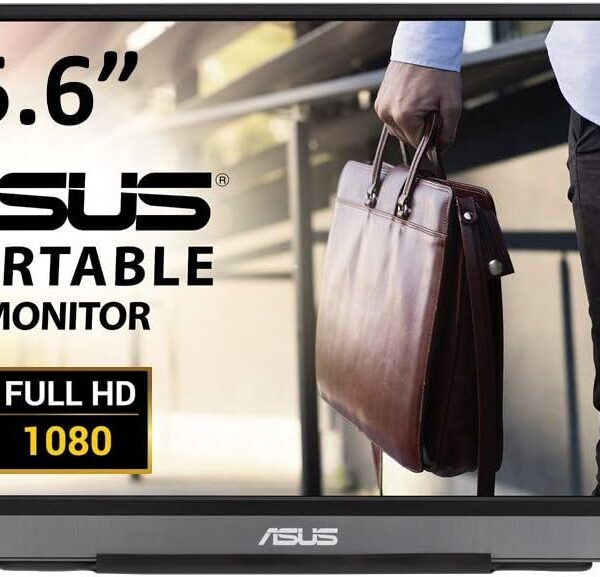
【価格帯】 ¥25,000〜30,000前後
【サイズ】 15.6インチ
【解像度】 フルHD(1920×1080)
【重量】 約710g(超軽量!)
なぜ1位なの?
とにかく軽い!薄い!持ち運びやすい! これに尽きます。Surface使ってる人って、モバイル性重視してる人多いでしょ?だったらモニターも持ち運べた方が絶対いいじゃん。
スペック詳細 📊
- パネル: IPS液晶(視野角178度)
- 接続端子: USB Type-C × 1、USB Type-A × 1
- 厚さ: わずか8mm
- 付属品: 保護ケース兼スタンド
実際に使ってみた感想 💭
「カフェでSurfaceとこのモニター広げたら、めっちゃ仕事できる人っぽくなった(笑)。でもマジで作業効率上がるから、ノマドワーカーには最高すぎる。」
メリット ⭐
- カバンに入れても全然重くない
- USB Type-A接続でSurface Pro 6以前のモデルでも使える
- 縦置き対応でコーディングやWebブラウジングに最適
- ブルーライト軽減機能搭載で目が疲れにくい
デメリット ⚠️
- スピーカーの音質はイマイチ(でも外付けスピーカー使えばOK)
- スタンドの角度調整がちょっと限定的
こんな人におすすめ 👤
カフェやコワーキングスペースで作業する人、出張が多いビジネスマン、大学生、デジタルノマドなど、とにかく持ち運びたい人向けです!
🥈 第2位:BenQ GW2485TC(23.8インチ デスク用モニター)
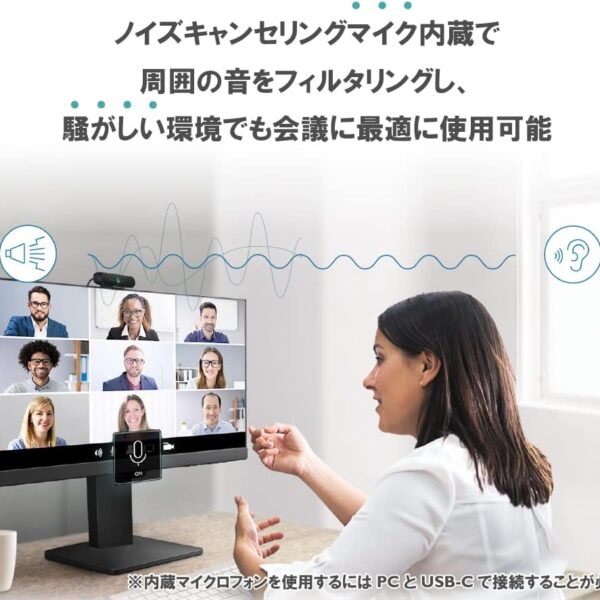
【価格帯】 ¥28,000〜35,000前後
【サイズ】 23.8インチ
【解像度】 フルHD(1920×1080)
【重量】 約5.98kg(スタンド込み)
なぜ2位?
自宅作業メインならコレ一択! USB-C給電60W対応で、アイケア機能がマジで優秀なんです。長時間作業しても目が疲れにくいのが最高。
スペック詳細 📊
- パネル: IPS液晶(sRGB 99%カバー)
- 接続端子: USB Type-C(60W給電)、HDMI、DisplayPort
- 調整機能: 高さ調整(130mm)、チルト、スイベル、ピボット(縦回転)
- 特殊機能: ノイズキャンセリングマイク内蔵!
実際に使ってみた感想 💭
「Type-Cケーブル1本でSurface繋いだら、もうデスクがめっちゃスッキリ。マイク内蔵だからZoom会議もこのモニターだけでいけるのヤバい。」
メリット ⭐
- ComfortView Plus機能でブルーライトを最大99%カット
- 輝度自動調整(B.I.機能)で周囲の明るさに合わせて最適化
- フリッカーフリーで長時間作業も快適
- デイジーチェーン対応で複数モニター接続可能
- ノイズキャンセリングマイクでテレワークが捗る
デメリット ⚠️
- リフレッシュレート60Hzなのでゲーミングには向かない
- スピーカー音質は普通(2W×2)
こんな人におすすめ 👤
在宅ワーカー、プログラマー、デザイナー、長時間PC作業する人、目の疲れが気になる人には超おすすめです!
🥉 第3位:Dell P2423DE(23.8インチ USB-Cハブモニター)
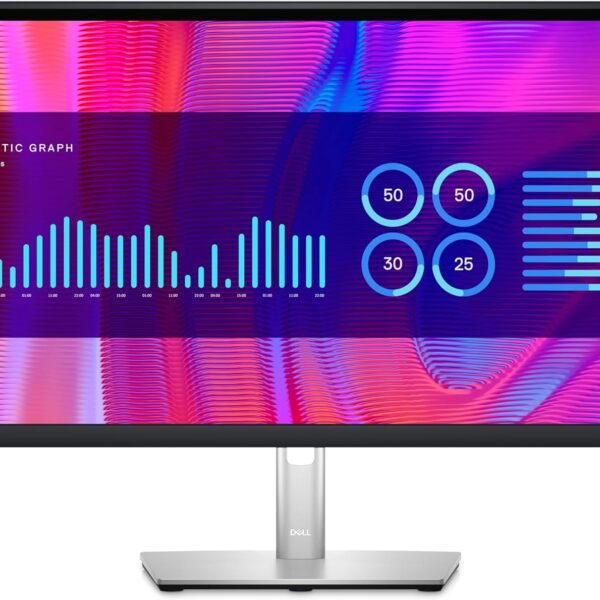
【価格帯】 ¥45,000〜55,000前後
【サイズ】 23.8インチ
【解像度】 QHD(2560×1440)← これが重要!
【重量】 約5.98kg
なぜ3位?
高解像度+ハブ機能で最強のオフィス環境! QHD解像度だから、フルHDより約1.8倍の情報量が表示できます。しかもUSBハブとして使えるから、周辺機器の接続も楽チン。
スペック詳細 📊
- パネル: IPS液晶(sRGB 99%)
- 接続端子: USB Type-C(90W給電!)、HDMI、DisplayPort(入力/出力)
- USBハブ: USB 3.2 Gen 1 Type-A × 4ポート
- 有線LAN: RJ45ギガビットイーサネット搭載
実際に使ってみた感想 💭
「QHDマジで綺麗すぎ。Excel開いても文字がクッキリ見えるから目が疲れない。しかもモニター経由でSurface充電できるし、マウスとキーボードもモニターに挿しっぱでOK。最高かよ。」
メリット ⭐
- QHD解像度でフルHDより圧倒的に広い作業スペース
- 90W給電でSurfaceをフルスピード充電可能
- DisplayPort出力でデイジーチェーン接続対応
- 有線LAN搭載でWi-Fiより安定した通信
- Dell Easy Arrangeでウィンドウ分割が超便利
デメリット ⚠️
- 価格がやや高め
- QHDなのでフルHDより文字が小さく感じる場合も(スケーリングで調整可)
こんな人におすすめ 👤
プロフェッショナルワーカー、エンジニア、データアナリスト、高画質を求める人、デスク環境を本気で整えたい人向け!
🏅 第4位:EVICIV EVC-1506(15.6インチ モバイルモニター)
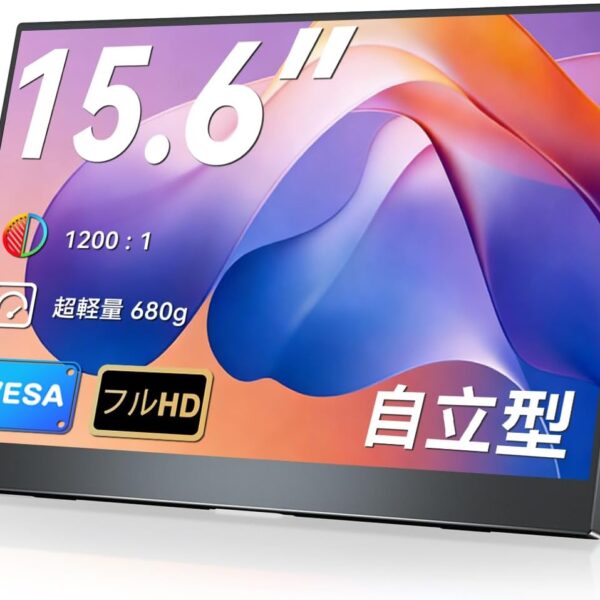
【価格帯】 ¥12,000〜18,000前後
【サイズ】 15.6インチ
【解像度】 フルHD(1920×1080)
【重量】 約708g
なぜ4位?
コスパ最強! 必要な機能が全部入って1万円台って、マジで信じられないレベル。初めて外部ディスプレイ買う人にもおすすめです。
スペック詳細 📊
- パネル: IPS液晶(178度広視野角)
- 接続端子: USB Type-C × 2、Mini HDMI × 1
- 表面処理: ノングレア(非光沢)で映り込み少ない
- 付属品: 保護カバー兼スタンド、USB-Cケーブル、Mini HDMIケーブル
実際に使ってみた感想 💭
「この値段でこのクオリティはヤバい。学生の財布にも優しいし、Nintendo Switchにも繋げて遊べるから一石二鳥。」
メリット ⭐
- 超コスパ良しで初心者にも優しい
- USB-C&HDMI両対応で汎用性高い
- Nintendo Switch直接接続可能(ドック不要)
- 軽量で持ち運びやすい
デメリット ⚠️
- スピーカー音質は値段相応
- ビルドクオリティは高価格帯モデルに劣る
こんな人におすすめ 👤
学生、予算を抑えたい人、初めてのモバイルモニター、ゲーム用にも使いたい人!
🎖️ 第5位:I-O DATA EX-LDC161DBM(15.6インチ 日本製)
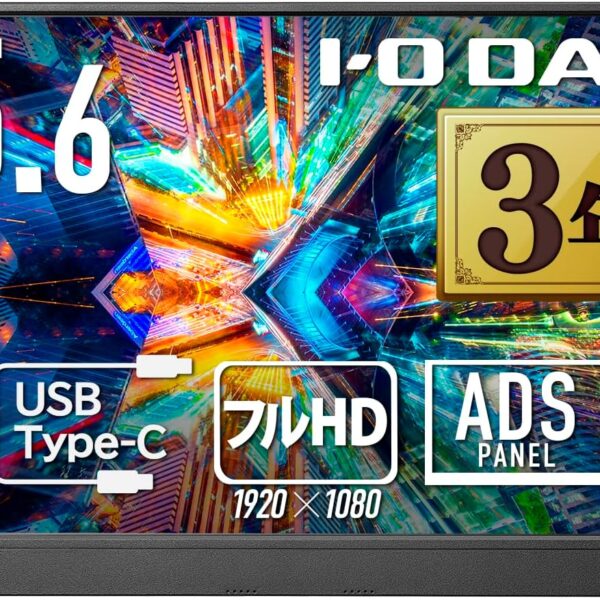
【価格帯】 ¥25,000〜30,000前後
【サイズ】 15.6インチ
【解像度】 フルHD(1920×1080)
【重量】 約780g
なぜ5位?
日本メーカーの安心感! I-O DATAは国内メーカーなので、3年保証がついてるのが最大の強み。サポートも日本語で安心です。
スペック詳細 📊
- パネル: ADS液晶(IPS相当の広視野角)
- 接続端子: USB Type-C × 1、Mini HDMI × 1
- 応答速度: 4ms(ゲームもいける)
- 保証: 3年間保証(土日サポートあり)
実際に使ってみた感想 💭
「やっぱり日本製は安心感が違う。設定メニューも日本語で分かりやすいし、何かあってもサポートに日本語で問い合わせられるのが神。」
メリット ⭐
- 日本製の安心感&3年保証
- キックスタンド内蔵で自立可能
- スピーカー内蔵(2W×2)
- 土日もサポート対応してくれる
デメリット ⚠️
- 価格が海外製より若干高め
- デザインは機能重視で地味め
こんな人におすすめ 👤
品質重視の人、サポートを重視する人、初めての外部ディスプレイで失敗したくない人!
発売されたばかり!今すぐチェックしたい新商品


💡 選び方のポイント:あなたに合うのはどれ?
✅ モバイル性重視なら
ASUS MB16ACEかEVICIV EVC-1506がベスト。軽くて薄いからカバンに入れても邪魔にならない。
✅ 自宅作業メインなら
BenQ GW2485TCかDell P2423DE。デスクに固定して使うなら、大きめサイズで高機能なモデルが絶対いい。
✅ 高解像度で作業したいなら
Dell P2423DEのQHD一択。ExcelやCAD、動画編集など、細かい作業する人はフルHDじゃ物足りない。
✅ コスパ重視なら
EVICIV EVC-1506。とりあえず試してみたい、予算は抑えたいって人にピッタリ。
✅ 安心の日本製がいいなら
I-O DATA EX-LDC161DBM。サポート重視、長く使いたい人向け。
🔧 Surfaceと外部ディスプレイの接続設定方法
ステップ1:物理的に接続
USB-Cケーブルまたは変換アダプター経由でSurfaceとモニターを接続します。
ステップ2:ディスプレイ設定を開く
デスクトップで右クリック → 「ディスプレイ設定」 を選択。
ステップ3:表示モードを選ぶ
**「マルチディスプレイ」**の項目で:
- 拡張する ← おすすめ!作業スペースが広がる
- 複製する ← プレゼン用
- セカンドスクリーンのみ ← クラムシェルモード
ステップ4:配置を調整
モニターの物理的な位置(左右上下)に合わせて、画面上でドラッグして配置を調整。
これで完璧!マウスカーソルが自然に移動できるようになります。
📌 よくある質問(FAQ)
Q1:Surface Pro 6でもUSB-Cモニター使える?
A: Surface Pro 6以前のモデルはUSB-C端子がないので、変換アダプターが必要です。ただし、給電機能は使えないので、モニター側で別途電源が必要になります。
Q2:4Kモニターって必要?
A: 正直、一般的な作業ならフルHDで十分です。4Kは確かに綺麗だけど、文字が小さくなりすぎて逆に見にくいことも。QHD(2560×1440)がちょうどいいバランスだと思います。
Q3:モバイルモニターでゲームできる?
A: できます!ただし、リフレッシュレート60Hzのモデルが多いので、本格的なFPSゲームには向きません。SwitchやRPGゲームなら全然OK。
Q4:縦置きモニターって便利?
A: 超便利! 特にコーディング、Web閲覧、Excelの長い表を見るときに最高です。BenQ GW2485TCやASUS MB16ACEはピボット機能対応してるのでおすすめ。
🎯 用途別おすすめまとめ
📝 プログラミング・コーディング用
- 1位: Dell P2423DE(QHDで広々)
- 2位: BenQ GW2485TC(縦置き可能)
🎨 デザイン・クリエイティブ用
- 1位: Dell P2423DE(sRGB 99%)
- 2位: BenQ GW2485TC(色精度良好)
💼 ビジネス・テレワーク用
- 1位: BenQ GW2485TC(マイク内蔵)
- 2位: Dell P2423DE(ハブ機能)
🎮 ゲーム・エンタメ用
- 1位: EVICIV EVC-1506(Switch対応)
- 2位: ASUS MB16ACE(持ち運べる)
🚀 ノマドワーカー・出張族用
- 1位: ASUS MB16ACE(超軽量)
- 2位: I-O DATA EX-LDC161DBM(日本製で安心)
🌟 最終結論:2025年のベストバイは?
個人的には、BenQ GW2485TCが総合力No.1だと思います。
理由は:
- USB-C給電60Wで実用的
- アイケア機能が本当に優秀
- マイク内蔵でテレワークに最適
- 価格と性能のバランスが絶妙
でも、持ち運びメインならASUS MB16ACE、本気のプロ環境ならDell P2423DEって感じで、用途によって変わるので、自分のスタイルに合わせて選んでください!
💰 価格比較表(2025年12月時点)
| モデル | 価格帯 | サイズ | 解像度 | 重量 | USB-C給電 |
|---|---|---|---|---|---|
| ASUS MB16ACE | ¥25,000〜 | 15.6″ | FHD | 710g | 非対応 |
| BenQ GW2485TC | ¥28,000〜 | 23.8″ | FHD | 5.98kg | 60W |
| Dell P2423DE | ¥45,000〜 | 23.8″ | QHD | 5.98kg | 90W |
| EVICIV EVC-1506 | ¥12,000〜 | 15.6″ | FHD | 708g | 対応 |
| I-O DATA EX-LDC161DBM | ¥25,000〜 | 15.6″ | FHD | 780g | 対応 |
🛒 購入時のチェックポイント
✔️ 接続端子を確認
あなたのSurfaceモデルに対応してる?USB-Cある?ない?
✔️ 給電能力をチェック
USB-C給電するなら、最低でも45W以上推奨。60W以上なら余裕。
✔️ 保証期間を確認
メーカー保証は何年?土日サポートある?
✔️ 付属品を確認
ケーブル付属してる?スタンドは?保護ケースは?
最後に 🎉
外部ディスプレイ、マジでQOL爆上がりします。最初は「本当に必要かな?」って思うかもしれないけど、使い始めたらもう戻れない。
デュアルディスプレイの快適さを知ったら、*「なんで今まで使わなかったんだ…」*って絶対なります(笑)
Surfaceの小さい画面でイライラしながら作業するより、外部ディスプレイで広々快適に作業する方が、効率もモチベーションも全然違いますよ!
さあ、あなたも快適なデュアルディスプレイライフを始めましょう! 🚀✨
※価格は2025年12月時点の目安です。購入時は各販売サイトで最新価格をご確認ください。