
【2026年最新】wifi 中継 器 おすすめ 10選
最終更新日 1 month ago
Wi-Fi中継器おすすめ完全ガイド|快適なネット環境を実現しよう 🌐
在宅ワークやオンライン授業が当たり前になった今、家中どこでも快適にインターネットが使える環境って、もはや必須ですよね。でも、リビングでは問題なくつながるのに、寝室や2階に行くと突然電波が弱くなる…そんな経験、ありませんか?
そんなときに活躍するのがWi-Fi中継器です!ルーターからの電波を中継して、家の隅々まで快適なネット環境を届けてくれる頼もしいアイテム。動画のストリーミングがカクカクしたり、オンライン会議が途切れたりするストレスから解放されるんです。
この記事では、Wi-Fi中継器の選び方から設置のコツまで、知っておきたい情報をまるっとお届けします 📡 快適なネットライフを手に入れたい方は、ぜひ最後まで読んでみてくださいね!
Wi-Fi中継器とは?知っておきたい基礎知識 💡
そもそもWi-Fi中継器って何?
Wi-Fi中継器は、ルーターから発信される電波を受け取って、さらに遠くまで届けてくれる機器のこと。英語では「Wi-Fi Extender」や「Repeater」とも呼ばれています。
イメージとしては、ルーターと端末の間に「電波の橋渡し役」を置く感じですね。これによって、今まで電波が届きにくかった場所でも、サクサクとインターネットが使えるようになるんです ✨
どんな時に必要なの?
こんな悩みを抱えている人には、Wi-Fi中継器がおすすめです:
- 2階建て・3階建ての家で、階が違うと電波が弱い
- マンションの広い間取りで、部屋によって通信速度にムラがある
- 鉄筋コンクリート造などで壁が厚く電波が通りにくい
- 寝室やバスルームなど、離れた場所でもネットを使いたい
- オンラインゲームや動画配信を快適に楽しみたい
一つでも当てはまるなら、中継器の導入を検討する価値ありですよ!
メッシュWi-Fiとの違いは?
最近よく聞く「メッシュWi-Fi」との違いも気になりますよね。簡単に言うと:
Wi-Fi中継器は、既存のルーターに追加する形で電波を拡張します。比較的リーズナブルで、今使っているルーターをそのまま活かせるのがメリット。
メッシュWi-Fiは、複数の機器が網目状(メッシュ)にネットワークを構築するシステム。より安定した接続が期待できますが、システム全体の導入が必要なので初期コストは高めです。
「とりあえず電波の届かない部屋をカバーしたい」なら中継器、「家全体のネットワークを最適化したい」ならメッシュWi-Fi、という感じで選ぶといいでしょう 🤔
【ランキング】wifi 中継器 おすすめTOP10 多くのお客様に選ばれている大人気商品一覧!

- [特徴] かんたんにつかえる、867 + 300Mbps の広範囲Wi-Fi中継機
- [Wi-Fi範囲が広がる] WiFiルーター といっしょに使ってかんたんに範囲を拡張できます
- [アクセスポイント] 有線LANルーターとイーサネットで繋げれば、有線LANの親機をかんたん無線LAN化
- [メッシュWiFi 対応] 同じくOneMesh対応のTP-Link製ルーターと繋げると簡単にメッシュWi-Fi環境を構築します
- [スマホでパパっと繋がる] スマホアプリTetherでかんたんにつながる


- 【Wi-Fiエリアを手軽に拡大】多くのスマホやパソコンで採用されているWi-Fi 5(11ac)に対応したWi-Fi中継機です。Wi-Fiのエリアを広げることで、Wi-Fiが届かなかった部屋でも、快適にWi-Fiをお使いいただけるようになります。
- 【かんたん設定】本商品とWi-Fiルーターのボタンを押すだけのかんたん設定。バッファロー製はもちろん、他社製のWi-Fiルーターとも組み合わせてお使いいただけます。※ボタンを押しての設定には、お使いのルーターがWPSまたはAOSSに対応している必要があります。
- 【コンパクトサイズ】高さ10センチ未満のコンパクトサイズ。標準の2個口コンセントに挿した場合、上のポートをふさがずにご利用いただけます。
- 【有線接続にも対応】有線LANポート(100Mbps)を1ポート搭載。テレビやレコーダーなどの有線機器とLANケーブルで接続することで無線化できます。
- 【安心の国内メーカー】バッファローは無線LAN製品で23年連続国内シェアNo.1※。電話はもちろん、LINEやチャットを活用した国内サポート体制で、万が一の時も安心です。※2024年 BCN調べ。

- 【W-Fiエリアを拡大】外付け可動式ハイパワーアンテナを搭載したWi-Fi 6対応中継機です。Wi-Fiが届かなかった部屋へも、Wi-Fiエリアを拡大することができます。
- 【離れた部屋でもより快適に】3本の5GHzアンテナで離れた部屋でも、より高速・安定通信を実現します。
- 【かんたん接続】Wi-Fiルーターと本商品のボタンを押すだけで接続完了。すぐにお使いいただけます。※ルーター側もWPSに対応している必要があります。
- 【コンセント直挿し&据え置き両対応】上部のコンセント口をふさぐことなくスッキリ設置可能な設計です。 付属のスタンド&延長ケーブルで据え置き設置もできます。
- 【メッシュWi-Fiにも対応】EasyMesh対応ルーターと組み合わせることでメッシュ環境へのアップグレードが可能です。

- 【W-Fiエリアを拡大】内蔵ハイパワーアンテナを搭載したWi-Fi 6対応スリム中継機です。Wi-Fiが届かなかった部屋へも、Wi-Fiエリアを拡大することができます。
- 【離れた部屋でもより快適に】3本の5GHzアンテナで離れた部屋でも、より高速・安定通信を実現します。
- 【かんたん接続】Wi-Fiルーターと本商品のボタンを押すだけで接続完了。すぐにお使いいただけます。※ルーター側もWPSに対応している必要があります。
- 【コンセント直挿し対応】上部のコンセント口をふさぐことなくスッキリ設置できます。
- 【メッシュWi-Fiにも対応】EasyMesh対応ルーターと組み合わせることでメッシュ環境へのアップグレードが可能です。

- [Wi-Fi 6対応] Wi-Fi 6 AX1500規格の中継機が登場。
- [かんたん設定] WiFiルーター といっしょに使ってWiFi範囲が広くなります。スマートテレビ・PC・ゲーム機等と安定した有線接続が可能です。
- [ メッシュWiFi 対応] EasyMesh対応。同じくEasyMesh対応の中継機といっしょにつかってWI-Fi範囲をかんたん拡大
- [Tetherアプリ] iOSおよびAndroidスマートフォンから手軽に管理することができます。
- [広範囲通信] ビームフォーミングが接続デバイスに無線信号を集中させ、WiFiの範囲とネットワークパフォーマンスを向上させます。

- [特徴] AX3000規格HE160対応のハイエンドWi-Fi 6中継機
- [かんたんにWiFi範囲が広くなる] WiFiルーター といっしょにつかって、広い範囲でWiFi環境が安定します。
- [規格値] Wi-Fi 6 (11ax): 2402Mbps(5GHz) + 574Mbps(2.4GHz)
- [AP(ブリッジ)モード] お持ちのルーターと有線LAN接続してWi-Fiアクセスポイントに早変わり
- [メッシュ対応] EasyMeshとOneMeshに対応。同機能のメッシュ対応ルーターと接続することでメッシュWiFi環境を構築。シームレスでさらにストレスフリーなWi-Fi環境を実現
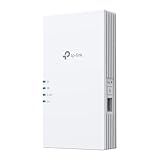
- 【Wi-Fi 7対応】最新Wi-Fi 7(BE3600)対応で、5GHz最大2882Mbps+2.4GHz最大688Mbpsの高速通信を実現。
- 【MLO対応】MLO(Multi-Link Operation)により複数帯域を同時利用。通信の混雑を回避し、途切れにくく低遅延な接続で複数端末利用時も快適です。
- 【有線LAN対応】1Gbps対応の有線LANポートを搭載。PC・スマートTV・ゲーム機を直接接続でき、Wi-Fiが不安定な場所でも安定した高速通信が可能です。
- 【EasyMeshで家中カバー】EasyMesh対応ルーターや中継器と連携し、家じゅうをシームレスなメッシュWi-Fi環境に。部屋を移動しても自動で最適な接続先に切り替わります。
- 【簡単設定】コンセント直挿しの省スペース設計。WPSボタンやTetherアプリ対応で、初めての方でも短時間で簡単にセットアップできます。

- [特徴] 外部アンテナ搭載の超高速Wi-Fi中継機 。5GHz:2402 Mbps + 2.4GHz 574 Mbps
- [HE160対応] HE160対応で高速通信を実現
- [TP-Link OneMesh対応] TP-Link専用メッシュWi-Fi機能 OneMeshに対応。同じくOneMesh対応のルーターと繋げてWi-Fi環境を構築できます。
- [アクセスポイントモード搭載] 有線LANでつなげられるギガビットポート搭載。有線LANルーターと有線接続してWi-Fi通信用アクセスポイントを構築します。
- [アプリ対応] スマホアプリTetherに対応。

- 特徴:1300Mbps + 450Mbps、デュアルバンドで無線LANを中継。ギガLANポート搭載。Wi-Fi空間を鉄壁に。
- 無線LAN規格/11ac・11n・11a・11g・11b/転送速度:1300Mbps(11ac)、450Mbps(11n)、54Mbps(11a、11g)、11Mbps(11b)
- 1x 有線LANポート:1000BASE-T、100BASE-TX、10BASE-T、信号レート 5GHz:最大1300Mbps 2.4GHz:最大450Mbps
- 対応OS: iOS, Android, Microsoft Windows 98SE, NT, 2000, XP, Vista / Windows 7, 8, 10, Mac OS, NetWare, UNIX / Linux.
- 外形寸法(幅X奥行X高さ):163 x 76.4 x 66.5mm ※本体のみ(突起部除く)

- 準拠規格(最大転送速度):5GHz:11ax:4803Mbps (160MHz 4x4)、11ac:3466Mbps (160MHz 4x4)、11n:600Mbps (40MHz 4x4)、11a:54Mbps、2.4GHz:11ax:573Mbps (40MHz 2x2)、11n:300Mbps (40MHz 2x2)、11g:54Mbps、11b:11Mbps
- 有線LANインターフェース:IEEE802.3ab(1000BASE-T)、IEEE802.3u(100BASE-TX)、IEEE802.3(10BASE-T)、端子数:5(AUTO-MDIX対応)、データ転送速度:1000/100/10Mbps×5(自動認識)、端子形状:RJ-45
- 電源:AC100V 50/60Hz、最大消費電力:14.6W
- 外形寸法(幅×高さ×奥行):59×177×175mm※本体のみ(突起部除く)、質量:約650g※本体のみ
- 動作保証環境 結露なきこと:温度 0~40℃、湿度 10~85%、保証期間:1年間、VCCI適合:VCCI Class B、主な付属品:スタンド、ACアダプター、取扱説明書 ※保証書は取扱説明書に記載
Wi-Fi中継器の選び方|失敗しないための購入ガイド 🛒
1. 通信規格をチェックしよう
Wi-Fi中継器を選ぶ上で最も重要なのが通信規格です。現在主流なのは以下の規格:
- Wi-Fi 6(IEEE 802.11ax):最新規格で、高速かつ安定した通信が可能
- Wi-Fi 5(IEEE 802.11ac):まだまだ現役で、コスパも◎
- Wi-Fi 4(IEEE 802.11n):古めだけど、基本的な用途なら問題なし
ポイントは、自宅のルーターの規格に合わせること。例えばルーターがWi-Fi 5なら、中継器もWi-Fi 5以上を選べば十分です。逆に、せっかくWi-Fi 6対応のルーターを使っているのに、中継器がWi-Fi 4だともったいないですよね 💦
2. 周波数帯域は2.4GHz?5GHz?
Wi-Fiには2.4GHz帯と5GHz帯の2つの周波数帯があります。
2.4GHz帯の特徴:
- 障害物に強く、遠くまで届きやすい
- でも電子レンジなどの干渉を受けやすい
- 速度はそこそこ
5GHz帯の特徴:
- 高速通信が可能
- 障害物に弱く、届く範囲は狭め
- 干渉が少なく安定している
理想はデュアルバンド対応(両方使える)の製品を選ぶこと! 状況に応じて使い分けられるので便利ですよ 👍
3. 最大通信速度をチェック
製品スペックに書かれている「最大〇〇Mbps」という数値。これは理論値なので、実際にはその速度が出ることはほぼありませんが、目安として重要です。
- 〜300Mbps:ウェブ閲覧やメールチェック程度なら十分
- 300〜1200Mbps:動画視聴やオンライン会議も快適
- 1200Mbps以上:4K動画やオンラインゲームもストレスフリー 🎮
自分の使い方に合ったスペックを選びましょう。必要以上に高スペックなものを買っても、費用対効果が低くなっちゃいます。
4. 接続台数の上限を確認
家族の人数やデバイスの数によって、同時接続台数も重要なポイント。スマホ、タブレット、PC、スマート家電…と、最近は一人で複数のデバイスを使うのが普通ですよね。
一般的な製品だと10〜20台程度が目安。家族が多い場合や、IoT機器をたくさん使っている場合は、余裕を持った台数に対応している製品を選ぶと安心です 🏠
5. 設置方式とサイズ
Wi-Fi中継器には大きく分けて2つのタイプがあります:
コンセント直挿しタイプ:
- コンパクトで場所を取らない
- コンセントに直接挿すだけで設置完了
- ただし、コンセントを1つ占有してしまう
据え置きタイプ:
- 有線LAN接続が可能な製品も多い
- アンテナが外付けで調整しやすい
- 置き場所の自由度が高い
どちらが良いかは設置場所次第。廊下や階段などコンセントしかない場所なら直挿し、デスク周りなど安定した場所に置くなら据え置きがおすすめです 📍
6. ビームフォーミング機能
ビームフォーミングは、接続している機器の方向を感知して、その方向に集中的に電波を飛ばす技術。従来の「全方位に電波を飛ばす」方式と比べて、より安定した通信が期待できます。
特に移動しながら使うことが多いスマホやタブレットでは、この機能があると快適度がアップしますよ ✨
7. MU-MIMO対応かどうか
**MU-MIMO(Multi User Multiple Input Multiple Output)**は、複数の端末と同時に通信できる技術。
従来の方式だと、複数の端末が接続されている場合、順番に通信するので待ち時間が発生していました。MU-MIMO対応なら、同時に複数の端末と通信できるので、家族みんなが同時にネットを使っても快適なんです 👨👩👧👦
8. セキュリティ機能
見落としがちですが、セキュリティも大切なポイント。最新の暗号化規格「WPA3」に対応していると、より安全にネットワークを使えます。
特に在宅ワークで仕事の情報を扱う場合は、セキュリティ面もしっかりチェックしておきましょう 🔒
9. 設定のしやすさ
「機械は苦手…」という方は、設定の簡単さも重視したいポイント。
- WPS機能があれば、ボタン一つで接続設定が完了
- スマホアプリで簡単に設定できる製品も増えています
- 説明書が分かりやすいかどうかもチェック
レビューで「設定が簡単だった」という声が多い製品を選ぶのも一つの方法です 📱
10. 価格とコスパ
最後は予算との兼ね合い。Wi-Fi中継器の価格帯は、安いもので2,000円台から、高性能モデルだと10,000円以上までさまざま。
初めて中継器を試すなら、3,000〜5,000円くらいのミドルレンジから始めるのがおすすめ。基本性能は押さえつつ、手が出しやすい価格帯です。
より高性能を求めるなら7,000〜10,000円のハイエンドモデルを、とりあえず試してみたいなら2,000〜3,000円のエントリーモデルを、という選び方もありですよ 💰
発売されたばかり!今すぐチェックしたい新商品


よくある質問(FAQ)🙋
Q1. Wi-Fi中継器はどこに設置するのがベスト?
A: ルーターと電波が届きにくいエリアの中間地点に設置するのが基本です。例えば、1階にルーターがあって2階の寝室が繋がりにくい場合、階段の近くや1階と2階の間くらいに置くのがベスト。設置場所を変えながら、電波の強度を確認して最適な位置を見つけましょう。床に直置きよりも、少し高い位置(棚の上など)に置く方が電波が広がりやすいですよ 📶
Q2. 中継器を使うと速度は遅くなる?
A: 正直に言うと、多少の速度低下は避けられません。なぜなら、中継器はルーターからの電波を一度受け取って、再度送信するという二段階の処理をしているから。ただし、電波が弱い状態で直接接続するよりは、中継器を経由した方が結果的に速いことが多いんです。最新のWi-Fi 6対応モデルなら、速度低下も最小限に抑えられています 🚀
Q3. 複数の中継器を同時に使える?
A: 使えます! 広い家や3階建ての場合、複数の中継器を配置することで、家全体をカバーできます。ただし、中継器同士を数珠つなぎにする(中継器A→中継器B→端末)と速度がかなり落ちるので、できるだけ各中継器がルーターから直接電波を受け取るように配置しましょう。また、メーカーを統一すると設定もスムーズです 🔄
Q4. スマホの設定で何か変更は必要?
A: 基本的には特別な設定は不要です。中継器を設置すれば、スマホやタブレットは自動的に最適な接続先(ルーターまたは中継器)を選んでくれます。ただし、製品によっては中継器専用のSSID(ネットワーク名)が表示されることもあります。その場合は、場所に応じて手動で切り替えることもできますが、自動で切り替わる設定にしておく方が楽チンですよ 📲
Q5. 中継器の寿命ってどれくらい?
A: 一般的には3〜5年程度と言われています。ただし、Wi-Fi規格の進化が早いので、物理的に壊れなくても「古い規格で速度が出ない」という理由で買い替えるケースも多いです。また、ファームウェアのアップデートが提供されなくなると、セキュリティ面でのリスクも高まります。定期的に最新モデルをチェックして、必要に応じて買い替えを検討するのが賢明ですね 🔧
まとめ
Wi-Fi中継器は、家中どこでも快適にインターネットを使うための強い味方。通信規格や周波数帯、設置方法など、選ぶポイントはいくつかありますが、自分の環境と使い方に合った製品を選べば、きっとネットライフが快適になるはずです 🌟
電波の弱いエリアでイライラしている方は、ぜひこの機会にWi-Fi中継器の導入を検討してみてくださいね!