
【2026年最新】ワイヤレス マウス おすすめ 10選
最終更新日 4 days ago
ワイヤレスマウスおすすめ完全ガイド 🖱️✨
デスクの上でケーブルがぐちゃぐちゃになってイライラした経験、ありませんか?そんな煩わしさから解放してくれるのがワイヤレスマウスです。最近のワイヤレスマウスは、接続の安定性も抜群で、遅延もほぼゼロ。ゲームから仕事、クリエイティブワークまで、あらゆるシーンで活躍してくれる頼れる相棒になってくれます💪
でも、種類が多すぎて「結局どれを選べばいいの?」って迷っちゃいますよね。Bluetooth接続のもの、USB レシーバー式のもの、静音タイプ、トラックボール型など、選択肢は無限大。価格も1,000円台から10,000円超えまで幅広くて、正直どこから手をつければいいのか分からない…そんな声をよく聞きます。
この記事では、自分にぴったりのワイヤレスマウスを見つけるためのポイントをギュッとまとめました。接続方式の違いから、用途別のおすすめ機能、さらには意外と知らない選び方のコツまで、徹底的に解説していきます。快適なPC環境を手に入れたいあなた、必見ですよ!👀
ワイヤレスマウスの基礎知識 📚
接続方式の違いを理解しよう
ワイヤレスマウスには大きく分けて2つの接続方式があります。それぞれにメリット・デメリットがあるので、使用環境に合わせて選ぶのがポイントです。
**2.4GHz無線接続(USBレシーバー方式)**は、専用のUSBレシーバーをPCに挿して使うタイプ。接続が安定していて、反応速度も速いのが特徴です。ゲーミング用途や、遅延が気になる作業をする人にはこちらがおすすめ。ただし、USBポートを1つ占有してしまうのがデメリット。最近のノートPCはUSBポートが少ないので、ちょっと困ることもあるかもしれません😅
一方、Bluetooth接続は、PCやタブレットに内蔵されているBluetooth機能を使って接続するタイプ。USBポートを使わないので、スッキリ使えるのが魅力です。複数デバイスを切り替えて使える「マルチペアリング機能」を搭載したモデルなら、仕事用のPCとプライベート用のタブレットを1つのマウスで操作できて超便利!ただし、若干の遅延が発生することがあるので、FPSゲームなどシビアな操作が必要な用途には向かないかも。
電源方式:充電式 vs 電池式
ワイヤレスマウスの電源は充電式と電池式の2パターン。
充電式は、USB-Cケーブルなどで充電して使うタイプ。電池交換の手間がなくて、長期的にはコスパも良好👍 最近は急速充電に対応したモデルも多く、「10分充電で1週間使える」なんて製品もあります。ただし、充電し忘れると使えなくなるのが痛いところ…。
電池式は、単三電池や単四電池を入れて使うタイプ。電池さえ買っておけば、いつでも交換できるのが安心感あります。特に省電力設計のモデルは、一度電池を入れたら数ヶ月〜1年以上持つものも。「充電するのが面倒」という人には電池式が向いているかもしれません。
センサーの種類で変わる使い心地
マウスのセンサーには光学式とレーザー式、そして最近人気のBlue LED式があります。
光学式は、赤色LEDを使ったスタンダードなタイプ。コストが安くて、普通のマウスパッドなら問題なく動作します。ただし、光沢のある机や白い紙の上では反応が悪くなることも💦
レーザー式は、より精密なトラッキングが可能で、ガラス面や光沢面でもしっかり動作します。高級モデルに多く採用されていて、CADやデザイン作業など細かい操作が必要な人におすすめ。
Blue LED式は、青色LEDを使うことで、光学式とレーザー式の良いとこ取りを実現。ほぼすべての素材の上で快適に動作して、消費電力も少なめ。最近のミドルレンジモデルでは主流になっています🌟
形状とサイズ選びのポイント
マウスって、実は手の大きさや握り方によって最適な形状が全然違うんです。
エルゴノミクスデザインは、手のカーブに沿った立体的な形状で、長時間使っても疲れにくいのが特徴。手のひら全体で包み込むように握る「パームグリップ」派の人にぴったりです。
薄型・コンパクトタイプは、持ち運びに便利で、カバンに入れてもかさばりません。カフェやコワーキングスペースでよく作業する人、出張が多いビジネスパーソンには欠かせないアイテム。ただし、手が大きい人には小さすぎて操作しづらいことも。
左右対称デザインは、左利きの人でも使いやすいのがメリット。シンプルな形状のものが多く、価格も比較的リーズナブル。
手のひらの大きさは個人差が大きいので、できれば実際に触ってみて選ぶのがベスト。オンラインで買う場合は、サイズのスペックをしっかりチェックして、レビューで「大きめ」「小さめ」といった情報を確認するのがおすすめです📝
【ランキング】ワイヤレス マウス おすすめTOP10 多くのお客様に選ばれている大人気商品一覧!

- 手の形状から生まれたデザインにより、ありそうでなかった「握りやすさ」を実現した5ボタンマウス“EX-G”です。
- 手になじみやすくしっかりとフィットするミディアムサイズです。
- マウス操作時に最も使用頻度の高い親指と薬指に着目し、基節骨、母指球筋、中節骨、中手骨の4つのポイントになじむ形状に設計しています。
- 本体側面にレザー調のサイドグリップを採用することで、手の滑りを防ぐとともに、道具としての上質感を高めています。
- 小さな凹凸やホコリでもより正確に光が反射し、場所を選ばずに快適に使用できるBlueLEDを搭載しています。

- 【安心の操作距離】最大10mワイヤレス接続が可能
- 【左右対称型】左利きの方にも使いやすい左右対称型
- 【複数OSに対応】対応OS:Windows Vista、Windows XP、Windows RT、Windows 10以降、Windows 8、Windows 7、macOS 10.5以降、Chrome OS
- 【シンプル&快適なワイヤレスマウス】標準機能を搭載した使いやすい小型ワイヤレスマウス
- 【プラグ&プレイ接続】付属のUSBをパソコンに差し込むだけの簡単接続/Unifying非対応 ※製品お届け時、USBはマウス裏面に格納されています

- 勢いよく回すと高速スクロールに切り替わる/独自のSmartWheelを搭載したフィット感抜群の静音ワイヤレスマウス 【レギュラーサイズ】
- 独自のSmartWheelは1行ごとのスクロールで長い文書やWebページを素早く移動することが可能/仕事の生産性を大幅に向上
- 独自の静音技術SilentTouchを用いてクリック感はそのままに、クリック音を従来比90%軽減した静音モデル
- 手になじむ形状とラバーサイドグリップを採用/レギュラーサイズと手の大きな方のためのラージサイズの2種類をご用意 ※ラージサイズモデル(M650LGR/M650LOW/M650LRO)
- Bluetoothまたはロジクール独自の「Logi Bolt」で接続 ※「Logi Bolt」はUSBを使ってのワイヤレス接続方式となり本製品にこのUSBは同梱されています。

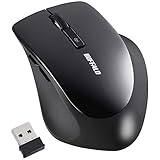
- 【対応機種】USB Type-A端子をもつパソコン,タブレット,ゲーム機
- ■インターネットが快適な「戻る」「進む」ブラウジングボタン
- ■握り心地を追求した、長時間の使用でも疲れにくい形状
- ■クリック音が静かな場所でも気にならない静音設計
- ■快適操作を実現するカーソル速度切り替えスイッチ搭載■高感度「BlueLED」方式センサー搭載

- 【対応機種】USB Type-A端子をもつパソコン,タブレット,ゲーム機
- ■ブラウザの操作に便利な「戻る」「進む」ボタン搭載
- ■収納できるレシーバー
- ■高感度BlueLED搭載
- ■最大10mの操作距離を実現する2.4GHzワイヤレス

- 従来モデルより90%以上クリック音を削減した静音マウス
- 利き手を選ばない左右対称型
- 差し込むだけの超小型レシーバーで簡単接続/最長10mのワイヤレス接続
- 最長18ケ月の長電池寿命
- 対応OS:Windows 10以降、Windows 8、Windows RT、Windows 7、Mac OS X 10.5以降、Chrome OS

- 人気のトラックボールマウスM575が静音化&接続方式をアップデートして登場!
- M575SPd/保証期間1年間のAmazon.co.jp限定モデル ※Amazon.co.jp限定 壁紙ダウンロード付き
- 従来モデルM575と比較しクリック音を80%削減した静音トラックボールマウス
- 接続はBluetooth・UnifyingからBluetoothまたはLogiBoltにアップデート/接続の信頼性と安定性を更に向上。LogiBoltレシーバーは本製品に同梱されています。
- 2023年5月に「Logi Options+」に追加されたマクロ登録機能「Smart Actions」対応/複雑な操作を必要としていたショートカットやファンクションをひとつのボタンに割り当て

- クリック感覚はそのままにクリック音のみを従来モデルより90%以上軽減した静音マウス
- 世界初、英国の騒音防止団体Quiet Markによって認定されたマウス
- 小型ワイヤレスレシーバーをUSBスロットに差し込むだけの、簡単セットアップ
- 未使用時は自動的にスリーブモードに突入する省電力設計で、18ヶ月の電池寿命
- 対応OS:Window 10以降、Windows 8、Windows RT、Windows 7、Mac OS X 10.5以降、Chrome OS

- 接続方式:ワイヤレス
- 対応OS:not_machine_specific
- 【シンプル&快適なワイヤレスマウス】標準機能を搭載した使いやすい小型ワイヤレスマウス
- 【複数osに対応】対応os:windows xp / windows vista / windows 7 / mac os 10.5以降
- 【プラグ&プレイ接続】付属のusbをパソコンに差し込むだけの簡単接続/unifying非対応 ※製品お届け時、usbはマウス裏面に格納されています
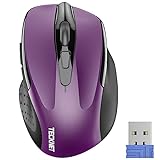
- 【携帯性に優れたコンパクト設計】 寸法約10.6×6.8×3.9cmのコンパクトなワイヤレスマウスは、バッグに入れてもかさばらず、出張や旅行に最適です。無線マウスとしての利便性を最大限に活かし、どこでも快適な作業環境を実現します。本製品はUSB-Aポート搭載デバイス専用です。
- 【人間工学に基づいた快適な握り心地】 手の自然なカーブにフィットするよう人間工学に基づいて設計されたマウス エルゴノミクス形状により、長時間の使用でも疲れにくい快適な握り心地を提供します。両サイドにはラバーグリップを採用し、親指をしっかりサポートすることで、作業効率と生産性を向上させます。
- 【高精度な5段階DPI調整機能】 800/1200/1600/2000/2600の5段階でDPIを切り替え可能。高精度な光学式トラッキングにより、パソコンマウスとして、ほとんどの表面でスムーズかつ正確なカーソル操作を実現します。作業内容やゲームに応じて感度を瞬時に変更でき、生産性を高めます。(ガラス面での動作は保証対象外です。)
- 【最長24ヶ月の超長寿命バッテリー】 省電力モードと電源ON/OFFスイッチを組み合わせた効率的な設計により、ワイヤレスマウスとして最長24ヶ月間バッテリー交換なしでご使用いただけます。頻繁な電池交換の手間を省き、集中して作業に取り組めます。マウス無線の利便性を追求したモデルです。(注意: 単四電池(AAA)は付属しておりません。)
- 【簡単接続のプラグ&プレイ】 USB-AミニレシーバーをWindows、Mac、Chrome OS、またはLinuxコンピューターに差し込むだけで、すぐに使用可能なプラグ&プレイ仕様。ドライバーのインストールは不要です。最大約15mの範囲で途切れのない無線接続をお楽しみいただけます。レシーバーはマウス ワイヤレス本体の背面に収納されています。
あなたにぴったりのワイヤレスマウスを見つける購入ガイド 🎯
用途別の選び方
オフィスワーク・日常使い向け
「仕事で毎日使うから、疲れにくくて静かなのがいい」
そんなあなたには、静音設計のモデルがおすすめです。クリック音が気にならないから、オフィスやカフェでも周りに迷惑をかけません。特に、深夜に作業することが多い人には必須の機能かも🌙
DPI(感度)は1000〜1600程度で十分。高すぎるとかえって操作が難しくなります。ボタン数も、基本的な3ボタン(左クリック、右クリック、ホイール)にプラスして、戻る・進むボタンがあると便利。ブラウジングがグッと快適になりますよ!
電池持ちの良さも重要ポイント。「急に電池が切れて仕事が止まった…」なんて事態は避けたいですよね。省電力設計で、半年〜1年電池交換不要のモデルを選べば安心です💡
ゲーミング用途
ゲーマーにとって、マウスは武器です。遅延は許されません!
ゲーミング向けワイヤレスマウスを選ぶなら、2.4GHz無線接続は絶対条件。最近のハイエンドモデルは、有線マウスと変わらないレスポンスを実現しています。
DPIは調整可能なモデルを選びましょう。FPSゲームでは400〜800程度の低DPI、MOBAやMMOでは1600〜3200の高DPIが快適。ゲームによって最適な設定が違うので、ボタン一つでDPIを切り替えられる機能があると超便利です🎮
ポーリングレート(マウスがPCに情報を送る頻度)は1000Hz以上が理想。これが低いとカーソルの動きがカクカクして、エイムがブレちゃいます。
重量も要チェック。軽量モデル(80g前後)は素早い動きに向いていて、重めのモデル(100g以上)は安定した操作がしやすい。好みが分かれるところなので、自分のプレイスタイルに合わせて選んでください。
クリエイティブワーク(デザイン・動画編集)
PhotoshopやIllustratorをゴリゴリ使う人、Premiere Proで動画編集する人には、高精度なセンサーとカスタマイズ可能なボタンが必須。
DPIは2000〜4000程度の高めの設定ができると、細かい作業が捗ります。でも、DPIだけじゃなくて、トラッキング精度も超重要。特にレーザーセンサーやハイエンドの光学センサーを搭載したモデルがおすすめです✨
プログラマブルボタンがあれば、よく使うショートカットを割り当てられて作業効率がアップ。「コピー」「ペースト」「取り消し」なんかをボタンに設定しておけば、キーボードとマウスを行ったり来たりする手間が減ります。
エルゴノミクスデザインも見逃せません。何時間も作業していると、手首や肩が痛くなってきませんか?人間工学に基づいた形状のマウスなら、自然な角度で手を置けるので、長時間作業でも疲れにくいんです。
マルチデバイス対応の便利さ
マルチペアリング機能付きのマウスは、もう手放せません!
例えば、仕事用のPC、プライベート用のタブレット、スマホの3台をペアリングしておけば、ボタン一つで接続先を切り替えられます。「タブレットで動画見ながら、PCで資料作って…」なんて使い方も超スムーズ。デバイスごとにマウスを用意する必要がないから、デスク周りもスッキリ🎉
Bluetooth接続のモデルに多い機能なので、複数デバイスを使い分けている人は要チェックです。
予算別の選び方
2,000円以下:コスパ重視派
「とりあえずワイヤレスマウスが欲しい」という人には、この価格帯で十分。基本性能はしっかりしているし、日常使いなら全く問題ありません。
ただし、耐久性はやや不安かも。ボタンのクリック感が安っぽかったり、数ヶ月でチャタリング(誤作動)が起きたりすることも。「消耗品」と割り切って使うならアリです👌
2,000〜5,000円:バランス型
一番おすすめの価格帯がココ。有名メーカーの定番モデルが揃っていて、機能も充実。静音設計、マルチペアリング、高DPIなど、必要な機能はほぼ揃います。
長く使えるクオリティと、手が出しやすい価格のバランスが絶妙。初めてワイヤレスマウスを買う人も、買い替えを検討している人も、まずはこの価格帯から探すのが正解です💰
5,000円以上:ハイエンドモデル
「妥協したくない!」というこだわり派には、ハイエンドモデル一択。
ゲーミング向けなら、超低遅延の独自無線技術、超軽量設計、RGB ライティング、最高クラスのセンサーなど、すべてが最高水準。クリエイター向けなら、精密なトラッキング、多ボタン、エルゴノミクス設計が極められています。
「高いけど、それだけの価値がある」と実感できるはず。長く使うものだから、最初から良いものを買うのも賢い選択ですよ😊
見落としがちな重要ポイント
バッテリー駆動時間の表示
製品スペックに「最大○ヶ月使用可能」と書いてあっても、これはあくまで理想的な条件下での話。実際には使用頻度や環境によって大きく変わります。
レビューで「実際に使ってみたら…」という情報をチェックするのが確実。特にBluetooth接続のモデルは、接続しっぱなしだと思ったより電池が減るので要注意です⚠️
ホイールの性能
意外と見落とされがちなのがホイールの質。スクロールが滑らかかどうかで、使い心地が全然違います。
「高速スクロール」機能付きのモデルなら、長い文書やウェブページもシュッと移動できて便利。Excelで大量のデータを扱う人には特におすすめです📊
ソフトウェアサポート
高機能モデルの中には、専用ソフトウェアでボタンやDPI、ライティングをカスタマイズできるものもあります。
ただし、OSのアップデートで使えなくなったり、ソフトが重くてPCの動作に影響したりすることも。「ソフトウェアなしでも基本機能は使える」モデルを選ぶと安心かもしれません。
保証期間
ワイヤレスマウスは電子機器なので、突然壊れるリスクもあります。メーカー保証が1年以上ついているモデルを選べば、万が一のときも安心。
有名メーカーはサポート体制もしっかりしているので、初めて買う人は信頼できるブランドから選ぶのが無難です🛡️
トラックボールという選択肢
「普通のマウスは疲れる…」という人には、トラックボールマウスもおすすめ。
本体を動かさずにボールを転がすだけで操作できるから、手首の負担が激減します。慣れるまで時間はかかるけど、一度慣れたら普通のマウスには戻れないという人も多いです。
デスクのスペースが狭い人にもぴったり。マウスを動かす必要がないから、省スペースで作業できます。
左利き対応モデル
左利きの人、意外と選択肢が少なくて困りますよね😭
左右対称デザインのモデルなら、左手でも快適に使えます。サイドボタンが両側についているモデルや、ソフトウェアでボタン配置を変更できるモデルもあるので、チェックしてみてください。
専用の左利き用モデルもあるけど、種類が少なくて高価なことが多いです。左右対称モデルで妥協するか、予算を上げて専用モデルを買うか、悩ましいところ…。
発売されたばかり!今すぐチェックしたい新商品


よくある質問 FAQ 🤔
ワイヤレスマウスの遅延は本当に気にならないレベル?
正直、数年前までは「ワイヤレス=遅延がある」というイメージがありましたが、最近のモデルは有線とほぼ変わらないレベルまで進化しています。特に2.4GHz接続のゲーミングマウスは、プロゲーマーも使っているほど高性能。普通の作業なら、Bluetooth接続でも全く問題ありません。ただし、安価なモデルや古い規格のものは、若干のラグを感じることもあるので、購入前にレビューをチェックするのがおすすめです。FPSなどシビアな操作が必要なゲームをプレイする人は、ゲーミング専用モデルを選べば間違いないですよ!
電池式と充電式、結局どっちがいいの?
これは使い方次第です!充電式は、電池交換の手間がなくて、長期的にはコスパも良好。環境にも優しいですね🌱ただし、充電し忘れると使えなくなるのがネック。一方、電池式は、電池さえあればいつでも交換できるのが最大のメリット。「充電するのが面倒」「予備の電池を常備しておきたい」という人には電池式が向いています。個人的には、自宅メインで使うなら充電式、外出先でも使うなら電池式がおすすめ。充電式でも、USB-C充電対応のモデルなら、スマホの充電器と共用できて便利ですよ💡
マウスパッドは必要?
結論から言うと、あった方が絶対にいいです。マウスパッドがあると、センサーの反応が安定して、操作精度が向上します。特に光沢のある机やガラステーブルを使っている人は、マウスパッドなしだとカーソルが飛んだり、動かなかったりすることも😱また、マウス底面の摩耗を防いで、寿命を延ばす効果もあります。高級なゲーミングマウスパッドじゃなくても、100円ショップのもので十分効果があるので、ぜひ使ってみてください。手首が疲れやすい人には、リストレスト付きのマウスパッドもおすすめです。
複数のデバイスで同じマウスを使いたいんだけど、簡単に切り替えられる?
マルチペアリング機能がついているモデルなら、めちゃくちゃ簡単です!ボタン一つで接続先を切り替えられるので、PCとタブレット、スマホを行ったり来たりしても全くストレスなし。仕事用とプライベート用のPCを使い分けている人には特に便利。ただし、すべてのワイヤレスマウスがこの機能を持っているわけではないので、購入前に仕様をしっかり確認しましょう。Bluetooth接続のモデルに多い機能ですが、最近は2.4GHz接続とBluetooth接続の両対応で、複数デバイスを使い分けられるハイブリッドモデルも増えています🎯
安いワイヤレスマウスと高いワイヤレスマウス、何が違うの?
価格差の主な理由は、センサーの精度、耐久性、機能の豊富さ、ブランド価値などです。安いモデルでも基本的な操作は問題ありませんが、長時間使うと疲れやすかったり、数ヶ月でボタンが効かなくなったりすることも。高級モデルは、人間工学に基づいた設計で疲れにくく、クリック感も心地よく、数年使っても壊れにくいです。また、カスタマイズ機能やマルチペアリング、高速スクロールなど、便利な機能も充実。「毎日何時間も使う」という人は、少し予算を上げて品質の良いモデルを選んだ方が、結果的に満足度が高いです。逆に、たまにしか使わないなら、コスパ重視で選んでも全然OK👍
まとめ
ワイヤレスマウスは、一度使い始めたらもう有線には戻れない便利さがあります。ケーブルのストレスから解放されて、デスク周りもスッキリ。作業効率もアップして、良いことづくめです✨
選ぶときのポイントは、まず自分の用途を明確にすること。オフィスワークなのか、ゲームなのか、クリエイティブ作業なのか。それによって最適なスペックは全然違います。接続方式、電源方式、センサータイプ、形状、価格帯など、チェックすべき項目はたくさんありますが、この記事で紹介したポイントを押さえれば、きっと自分にぴったりの一台が見つかるはず!
「ちょっと試してみたい」という人は、まずは2,000〜3,000円台のスタンダードモデルから始めてみるのがおすすめ。気に入ったら、次はもっと自分の用途に特化したモデルにステップアップしていく、という流れがいいと思います🚀
快適なPC環境づくりの第一歩として、ぜひお気に入りのワイヤレスマウスを見つけてくださいね。きっと毎日の作業が、もっと楽しく、もっと快適になりますよ!